
Кому подходит эта инструкция
Эта практическая инструкция предназначена для системных администраторов малого и среднего бизнеса, IT‑специалистов в офисах, а также продвинутых домашних пользователей, которые планируют развернуть или обновить сеть с использованием маршрутизаторов TP‑Link. Материал охватывает базовую и продвинутую настройку: подключение к интернету, базовые WAN/LAN/DHCP/DNS настройки, конфигурацию Wi‑Fi (2.4/5 ГГц), организацию гостевой сети, обновление прошивки, создание резервной копии конфигурации и диагностику типичных проблем.
Что подготовить перед началом
- Данные от провайдера: тип подключения (DHCP, Static IP, PPPoE, L2TP/PPTP), при необходимости логин и пароль, IP‑адреса и DNS.
- Кабели: один Ethernet‑кабель для WAN (поставляет провайдер), дополнительные кабели для подключения ПК/серверов в LAN.
- Устройство для настройки: ноутбук или смартфон с браузером. Рекомендуется подключение по кабелю для первой конфигурации.
- Доступ к корпусу роутера: кнопка Reset, стикер с серийным номером и аппаратной ревизией (hardware revision). Проверьте ревизию на стикере и скачивайте прошивку, соответствующую ревизии.
- Аккаунты: учётная запись на сайте производителя при необходимости (для облачных функций), и резервный план на случай отката конфигурации.
Схема типового подключения
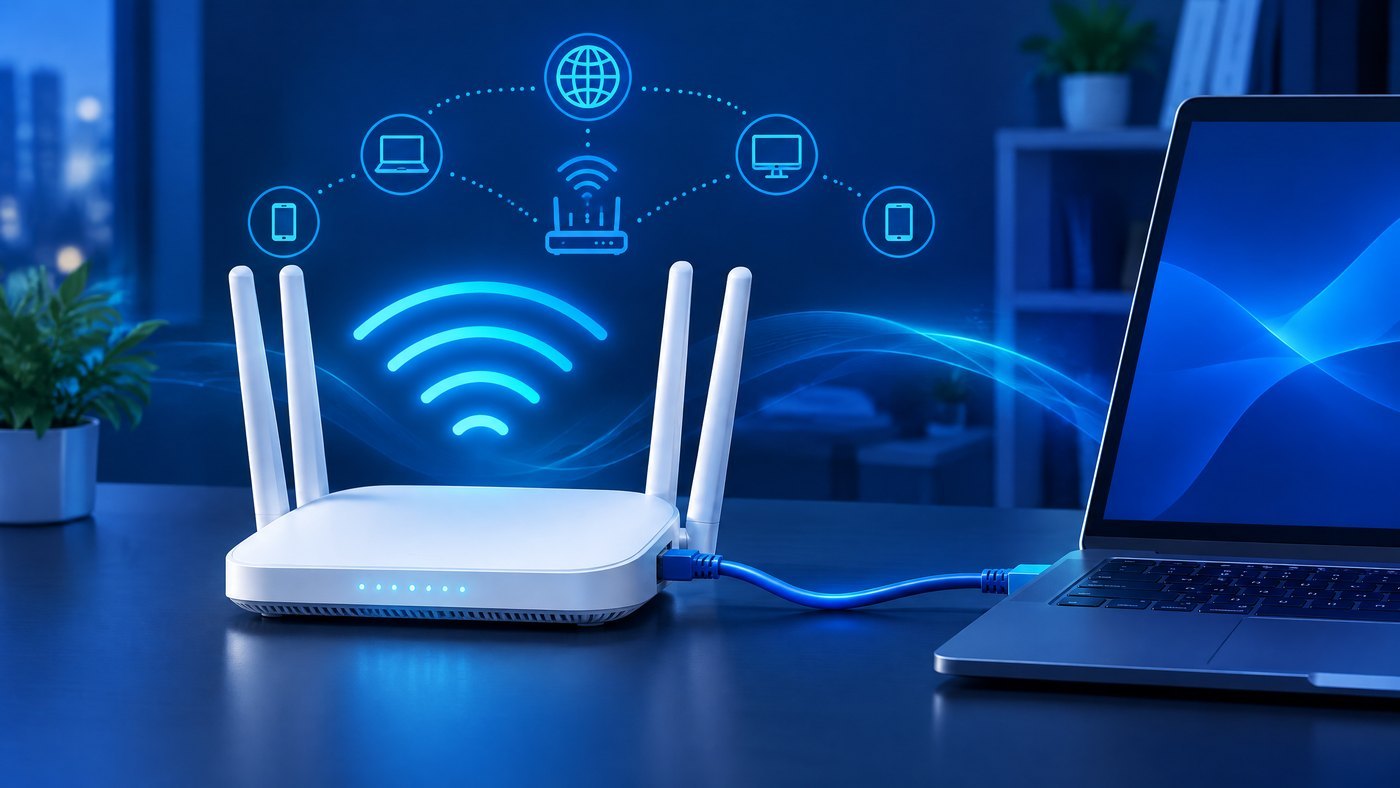
Ниже — схема простого домашнего/офисного развертывания:
- Кабель от модема/точки доступа провайдера в WAN‑порт TP‑Link.
- LAN‑порты роутера — в локальные коммутаторы и рабочие станции.
- Wi‑Fi сети 2.4/5 ГГц — для беспроводных клиентов.
Важно: некоторые модели TP‑Link могут быть комбинацией маршрутизатора и точки доступа — перед настройкой проверьте режим работы (Router/Access Point/Repeater/Bridge).
Первый вход в интерфейс TP‑Link
Доступ к веб‑интерфейсу TP‑Link обычно осуществляется через адрес tplinkwifi.net или через IP‑адрес 192.168.0.1 или 192.168.1.1. Различия интерфейсов зависят от модели и версии прошивки: некоторые прошивки предоставляют упрощённый мастер (Setup Wizard), другие — расширённый меню‑интерфейс.
Шаги:
- Подключите WAN‑кабель и подключите ноутбук к LAN‑порту (или к Wi‑Fi сети, если она уже настроена по умолчанию).
- Откройте браузер и перейдите на tplinkwifi.net или на 192.168.0.1 / 192.168.1.1. Если не открывается — попробуйте обновить IP интерфейса на вашем компьютере (получить IP по DHCP) или ввести адрес напрямую.
- Войдите под административной учётной записью. Многие устройства имеют админские учётки по умолчанию; рекомендуется сразу сменить пароль.
- Если доступ невозможен — используйте аппаратный сброс (обычно удержание кнопки Reset 5–10 сек). После сброса все настройки вернутся к заводским.
Пошаговая настройка: WAN, LAN, DHCP, DNS
Ниже — практическая последовательность действий для типичных сценариев.
1. WAN (подключение к провайдеру)
Выберите тип подключения, предоставленный провайдером:
- DHCP (обычно для кабельных/оптоволоконных сетей с динамическим IP).
- Static IP (провайдер выдал статический адрес — укажите IP, маску, шлюз и DNS).
- PPPoE (часто у ADSL/FTTx): укажите логин и пароль.
- L2TP/PPTP: укажите учётные данные и сервер провайдера.
Если провайдер использует привязку MAC‑адреса, может потребоваться клонировать MAC‑адрес компьютера в интерфейсе роутера.
2. LAN и адресный план — практический пример
Пример адресного плана, подходящего для офиса/малого бизнеса:
| Сегмент | Подсеть | Пояснение |
|---|---|---|
| WAN | динамический от провайдера | Поставляется провайдером |
| LAN | 192.168.10.0/24 | Маршрутизатор: 192.168.10.1, DHCP 192.168.10.100–199 |
| DMZ | 192.168.20.0/24 | Сервера/внешние сервисы через NAT/проброс портов |
| Wi‑Fi гостевая | 192.168.30.0/24 | Изолированная сеть для гостей, доступ только в интернет |
Пример конфигурации DHCP на LAN (практическая рекомендация):
- DHCP range: 192.168.10.100–192.168.10.199
- Статические записи (reservations) для серверов и принтеров: 192.168.10.10, 192.168.10.11
- DNS: использовать DNS провайдера или публичные DNS (например, 8.8.8.8 и 1.1.1.1). Не забывайте политику локальных разрешений (split DNS) при наличии внутреннего домена.
3. DNS
В интерфейсе TP‑Link можно задать приоритет DNS. Для офисной среды рекомендуем задать первичный внутренний DNS (если есть) и публичный вторичный. Для повышения устойчивости используйте два разных провайдера DNS.
Wi‑Fi: настройка 2.4 и 5 ГГц и безопасность
Основные рекомендации при настройке беспроводных сетей:
- Создавайте отдельные SSID для 2.4 ГГц и 5 ГГц или используйте единый SSID только если уверенны, что клиенты корректно выбирают полосу (smart connect/band steering — опция зависит от модели).
- Шифрование: используйте WPA2‑PSK (AES) или WPA3, если все клиенты поддерживают WPA3. Не используйте устаревшие протоколы WEP.
- Сложный пароль: минимум 12 символов, сочетание букв, цифр и символов — не используйте публичные или легко угадываемые фразы. В документации не приводите реальные пароли.
- Скрытие SSID — не является надежной защитой; лучше использовать сильное шифрование и контроль доступа по MAC только как вспомогательную меру.
- Уровень мощности: в офисе снизьте мощность для уменьшения зоны вещания и перекрытия с соседями.
Дополнительно настройте:
- Изоляция клиентов (AP client isolation) для гостевой сети — чтобы беспроводные клиенты не видели друг друга.
- Фильтрацию по MAC и белые списки для критичных устройств (но не как единственный метод безопасности).
Гостевая сеть
Гостевая сеть должна быть изолирована от внутренней инфраструктуры и иметь ограничение трафика/доступа:
- Создайте отдельный SSID с отдельной подсетью (например, 192.168.30.0/24).
- Включите «AP isolation» и запретите межсегментный роутинг к LAN/DMZ.
- Ограничьте пропускную способность (bandwidth control/QoS), чтобы гости не съедали ресурсы сотрудников.
- При необходимости используйте captive portal (в зависимости от модели TP‑Link) с согласованием правил использования.
Обновление прошивки и резервная копия
Перед обновлением прошивки:
- Проверьте аппаратную ревизию на корпусе роутера и скачайте прошивку строго для этой ревизии с официального сайта производителя.
- Создайте резервную копию текущей конфигурации через веб‑интерфейс (Export/Backup config) — сохраните файл в безопасном месте.
- Если устройство критично для бизнеса, планируйте обновление в окно обслуживания и подготовьте план отката.
Процедура обновления (общая): загрузите файл прошивки, примените обновление и дождитесь перезагрузки. Не выключайте питание во время прошивки. После обновления проверьте наличие настроек и, при необходимости, восстановите конфигурацию из резервной копии или настройте заново.
Резервная копия и восстановление конфигурации
Регулярно экспортируйте конфигурацию (backup) и храните файл в нескольких местах. Если интерфейс предлагает шифрование бэкапа — используйте. При восстановлении учтите, что бэкап из другой ревизии/модели может не подойти — проверяйте совместимость.
Диагностика типовых проблем
Ниже — список типичных проблем и практические шаги для их устранения.
1. Невозможно зайти на tplinkwifi.net или 192.168.0.1
- Проверьте IP вашего компьютера: он должен быть в той же подсети (например, 192.168.0.x). Запустите ipconfig/ifconfig и проверьте gateway.
- Попробуйте обратиться по прямому IP (192.168.0.1 или 192.168.1.1).
- Если не помогло — аппаратный сброс к заводским настройкам (удержание кнопки Reset). После сброса интерфейс должен стать доступным.
2. Нет интернета, но локальная сеть работает
- Проверьте статус WAN в веб‑интерфейсе: получили ли вы IP от провайдера.
- Если PPPoE — проверьте логин/пароль. Иногда провайдер требует привязку по MAC.
- Проверьте маршрут по умолчанию и DNS. Попробуйте ping внешнего IP (например, 8.8.8.8) и затем ping доменного имени (google.com) — это покажет, проблема в маршрутизации или DNS.
3. Медленный Wi‑Fi
- Проверьте загрузку канала: на 2.4 ГГц много помех от других сетей и бытовых устройств. Переключитесь на менее загруженный канал (или на 5 ГГц, если возможен).
- Проверьте настройки QoS, возможно, трафик ограничен политиками.
- Обновите драйверы беспроводных адаптеров на клиентах и прошивку роутера (после тестирования).
4. Проблемы с DHCP и конфликт адресов
- Проверьте диапазон DHCP и список статических адресов (reservations), чтобы исключить перекрытие.
- Если несколько DHCP‑серверов в сети (например, модем и роутер), отключите DHCP на одном из устройств или используйте режим Access Point на втором.
Чек‑лист перед сдачей сети в эксплуатацию
- Проверить доступ в админку и сменить административный пароль.
- Поставить актуальную официальную прошивку, сделать резервную копию настроек.
- Настроить WAN и убедиться в доступе в интернет (ping 8.8.8.8 и ping google.com).
- Настроить DHCP и статические IP для ключевых устройств.
- Настроить Wi‑Fi (шифрование WPA2/WPA3) и гостевую сеть с изоляцией.
- Ограничить доступ к админке (по IP или отключить удалённое управление) и включить журналирование/логирование событий.
- Документировать адресный план, пароли админки (в защищённом хранилище) и резервные копии.
Практические примеры адресного плана
Ниже приведены реальные, но безопасные примеры адресных планов, которые можно адаптировать для вашей сети:
- Пример 1 (малый офис): LAN 192.168.10.0/24, router 192.168.10.1, DHCP 192.168.10.100–199, сервер 192.168.10.10, принтер 192.168.10.20.
- Пример 2 (с разделением): LAN 192.168.50.0/24 (сотрудники), DMZ 192.168.60.0/24 (веб/почта), Guest 192.168.70.0/24 (гости).
- Пример 3 (использование VLAN): VLAN10 — 10.10.10.0/24 (корпоративные), VLAN20 — 10.10.20.0/24 (IoT/устройства), VLAN30 — 10.10.30.0/24 (гости).
MikroTik RouterOS 7: команды CLI и отличия интерфейсов
Для сравнения: если в вашей сети присутствует MikroTik (RouterOS 7), ниже приведены полезные примеры команд в CLI. Обратите внимание: WinBox/WebFig — графические инструменты, предоставляющие удобство, но CLI позволяет точный контроль и автоматизацию. Ошибки в CLI могут вызвать потерю доступа к устройству; перед применением команд создавайте резервные конфигурации.
Примеры базовых команд RouterOS 7:
# Установка IP на интерфейсе ether2
/interface ethernet set ether2 comment="LAN"
/ip address add address=192.168.10.1/24 interface=ether2

# Настройка маршрута по умолчанию через ether1 (WAN)
/ip route add distance=1 gateway=192.0.2.1

# NAT (masquerade) для выхода в Интернет
/ip firewall nat add chain=srcnat out-interface=ether1 action=masquerade

# DHCP‑сервер на ether2
/ip pool add name=dhcp_pool ranges=192.168.10.100-192.168.10.199
/ip dhcp-server add name=dhcp1 interface=ether2 address-pool=dhcp_pool disabled=no
/ip dhcp-server network add address=192.168.10.0/24 gateway=192.168.10.1 dns-server=8.8.8.8

# Простое правило firewall: запретить доступ к роутеру из гостевой сети
/ip firewall filter add chain=input src-address=192.168.30.0/24 action=drop comment="Block guest access to router"
Отличия WinBox/WebFig и риски применения команд:
- WinBox — удобный GUI для RouterOS с возможностью быстрых изменений. CLI даёт полный контроль, но требует аккуратности.
- Ошибка в правиле firewall или маршруте может привести к потере доступа к устройству. Всегда иметь физический доступ и план восстановления (консольный доступ/serial/Netinstall для MikroTik).
- При применении скриптов/команд на живой сети — тестируйте изменения вне рабочего часа.
Отличия интерфейсов и замечания по моделям
TP‑Link: интерфейс и пункты меню зависят от модели и версии прошивки. Некоторым моделям свойственны упрощённые мастера настройки; у других — расширенные режимы (VLAN, VPN, статический роутинг). Адресы доступа: tplinkwifi.net, 192.168.0.1 или 192.168.1.1 — проверьте на корпусе и в документации.
D‑Link: часто использует адреса 192.168.0.1 или 192.168.1.1 и предоставляет Setup Wizard. Меню и названия опций могут отличаться между моделями.
Не утверждайте, что меню одинаковы: всегда сверяйтесь с документацией вашей модели. Перед применением любых команд/настроек проверьте аппаратную ревизию и официальную прошивку.
Частые ошибки и как их избежать
- Не проверять аппаратную ревизию перед прошивкой — может привести к несовместимости и «кирпичу» устройства.
- Оставлять заводские пароли — риск взлома. Смена пароля и отключение удалённого управления (remote management) обязательны.
- Игнорирование логов и мониторинга — вы пропустите ранние сигналы проблем с сетью.
Чек‑лист безопасности
- Сменить дефолтный пароль администратора и создать сильную фразу доступа.
- Отключить WPS (если не нужен) — известная уязвимость.
- Ограничить доступ в админку с внешних сетей или разрешать только по VPN.
- Включить журналирование и периодически выгружать логи.
- Регулярно обновлять прошивку официальным образом и хранить резервные копии.
Заключение
Настройка роутера TP‑Link — задача, которую можно выполнить самостоятельно, следуя шагам: подготовка, подключение, первый вход, настройка WAN/LAN/DHCP/DNS, Wi‑Fi и безопасность, гостевая сеть, обновление прошивки и диагностика. Всегда документируйте изменения и учитывайте специфику модели и ревизии устройства.
Источники и версия интерфейса
Официальные руководства и FAQ для проверки совместимости и поиска конкретных пунктов меню:
- https://www.tp-link.com/us/support/faq/3841/
- https://www.tp-link.com/us/support/faq/87/
- https://www.tp-link.com/us/support/faq/3085/
Часто задаваемые вопросы
Как зайти в настройки TP‑Link, если tplinkwifi.net не открывается?
Попробуйте открыть веб‑интерфейс по IP: 192.168.0.1 или 192.168.1.1. Убедитесь, что ваш компьютер получил IP через DHCP из той же подсети. Если всё ещё недоступно — выполните аппаратный сброс (Reset) и подключитесь снова. Учтите, что сброс удалит все настройки.
Какой тип шифрования выбрать для Wi‑Fi?
Выбирайте WPA2‑PSK (AES) как минимум; если все устройства поддерживают WPA3 — предпочитайте WPA3. Не используйте WEP. Также отключите WPS при отсутствии необходимости.
Нужно ли обновлять прошивку роутера сразу после покупки?
Да, но сначала проверьте аппаратную ревизию на устройстве и скачайте прошивку строго для этой ревизии с официального сайта. Сделайте резервную копию текущих настроек и план отката на случай проблем.
Как организовать гостевую сеть на TP‑Link?
Создайте отдельный SSID с отдельной подсетью (например, 192.168.30.0/24), включите изоляцию клиентов (AP isolation) и запрет межсегментного доступа к LAN/DMZ. При необходимости включите ограничения пропускной способности.
Что делать, если DHCP конфликтует с модемом провайдера?
Отключите DHCP на одном из устройств (обычно на встроенном модеме) или включите режим Access Point на вторичном роутере. Также можно задать разные подсети, чтобы исключить пересечение диапазонов.
Можно ли использовать резервную копию конфигурации с другой модели TP‑Link?
Не рекомендуется: резервные файлы конфигурации часто завязаны на модель и ревизию прошивки. Используйте бэкап, соответствующий той же модели и ревизии.
Чем отличается настройка через WinBox и CLI в MikroTik?
WinBox — графический инструмент, удобный для быстрого управления; CLI даёт точный контроль и мощь автоматизации. CLI позволяет выполнять сложные сценарии, но ошибки могут привести к потере доступа. Всегда имейте физический доступ или план восстановления.